
Transaktionelle e-mails
Med transaktionelle e-mails kan du sende ordrebekræftelser, kvitteringer, nulstilling af kodeord og andre systemmails fra dine egne domæner gennem Ubivox. Du sender dem via SMTP fra fx dit shopsystem eller ERP eller via Ubivox’ API.
Guiden viser, hvordan du tilføjer et afsenderdomæne, opsætter domænets DNS-records og opretter SMTP-brugere, og hvor du finder det, du skal bruge for at sende via API’et.
Trin 1: Tilføj et afsenderdomæne
Klik på Transaktionel → Domæner. Under Afsenderdomæner ser du de domæner, du har tilføjet, om de er verificeret, og hvor mange e-mails der er sendt fra hvert domæne denne måned.
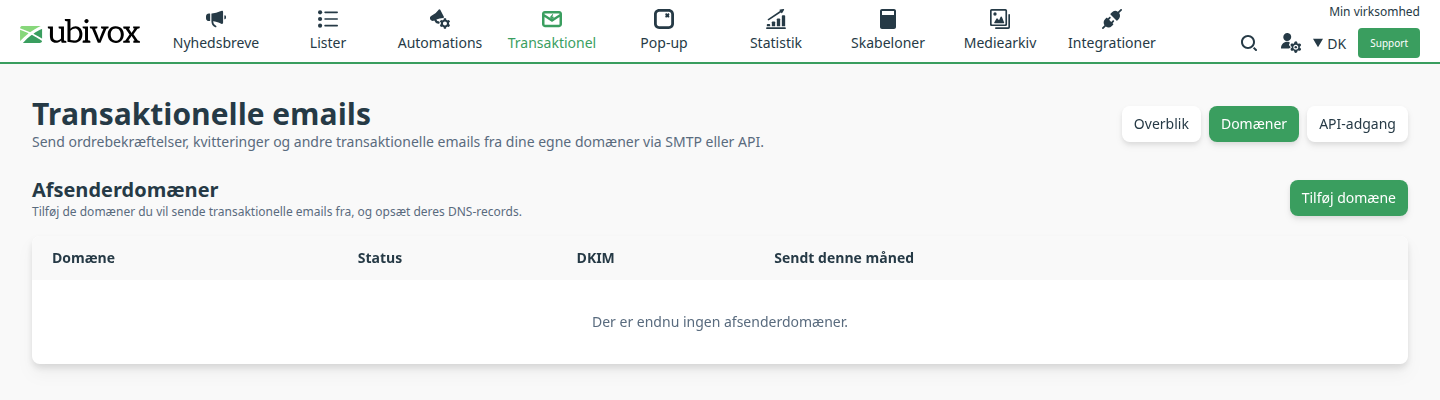
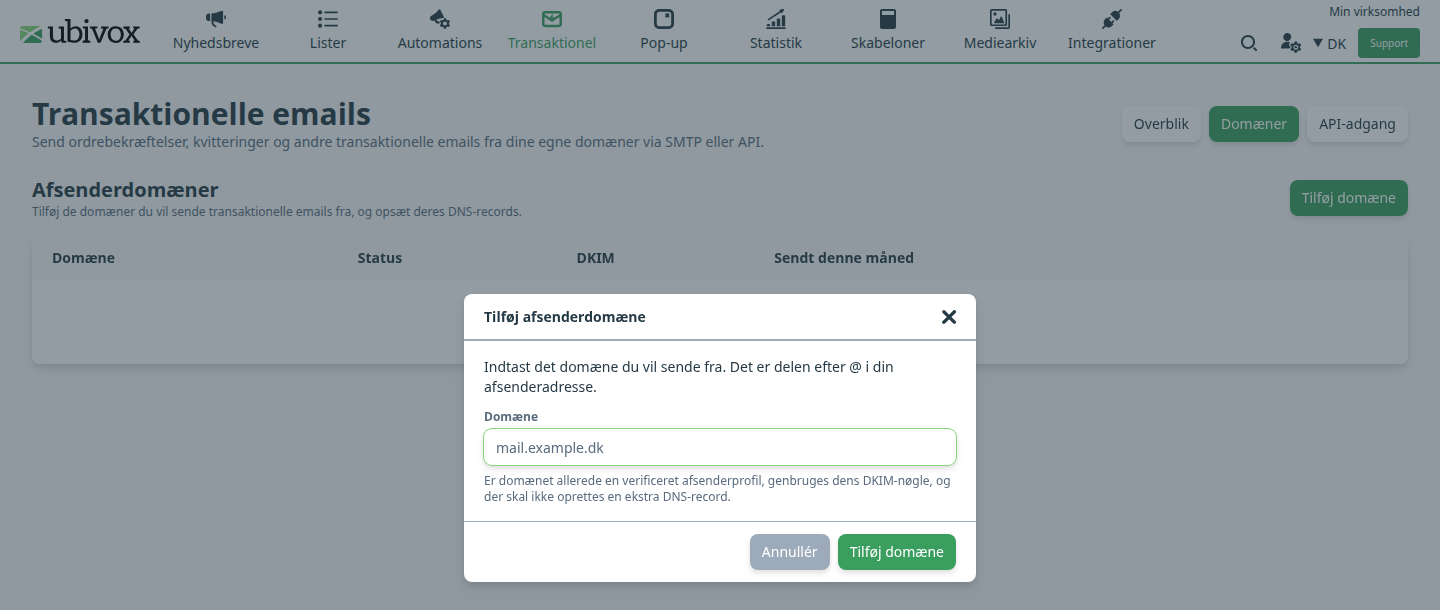
Klik på Tilføj domæne, og indtast det domæne, du vil sende fra. Det er delen efter @ i din afsenderadresse: sender du fra ordre@mail.example.dk, er domænet mail.example.dk. Klik derefter på Tilføj domæne i vinduet.
Trin 2: Opsæt DNS-records
Klik på domænet i listen for at åbne det. Fanen Overblik viser de DNS-records, du skal oprette hos din DNS-udbyder, før du sender fra domænet. Et nyt domæne står som Ikke verificeret, indtil de er på plads.

Der er to records, begge af typen TXT:
- SPF: oprettes på selve domænet.
- DKIM: oprettes på det hostname, der står ud for Forventet værdi under DKIM.
Ud for Forventet værdi står recordtypen og det hostname, recorden skal oprettes på, fx (TXT · mail.example.dk). Kopiér værdien med ikonet til højre for feltet, og indsæt den hos din DNS-udbyder. Under Nuværende værdi ser du, hvad der står i DNS lige nu.
Når du har oprettet dine records, klikker du på Tjek DNS. Er alt på plads, skifter domænet til Verificeret, og der står OK ud for SPF og DKIM. Står der Mangler eller forkert, skal recorden rettes.
Vil du vide mere om de to records, så læs Hvad er SPF og Hvad er DKIM.
Trin 3: Opret en SMTP-bruger
En SMTP-bruger er et login til domænet, som du bruger i dit shopsystem, ERP eller et andet system, der skal sende e-mails. Du kan oprette flere SMTP-brugere på samme domæne.
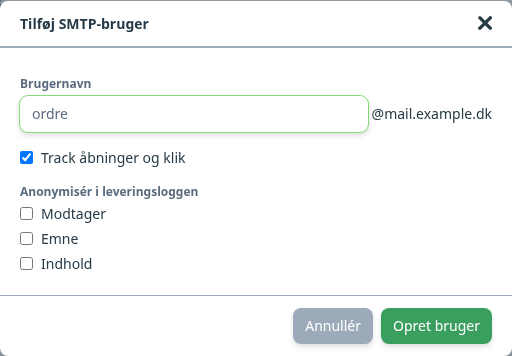
Åbn domænet, og klik på fanen SMTP-brugere. Klik på Tilføj SMTP-bruger, og udfyld felterne:
- Brugernavn: delen før @. Domænet bliver sat på automatisk, så brugernavnet bliver den fulde e-mailadresse, fx ordre@mail.example.dk. Du kan bruge bogstaver, tal og tegnene . _ + og -.
- Track åbninger og klik: er slået til fra start. Fjern fluebenet, hvis åbninger og klik på e-mails fra denne bruger ikke skal registreres.
- Anonymisér i leveringsloggen: vælg Modtager, Emne og/eller Indhold, hvis de ikke skal kunne ses i leveringsloggen for e-mails fra denne bruger, fx fordi e-mailene indeholder personoplysninger.
Klik på Opret bruger.
Nu vises SMTP-brugerens kodeord sammen med SMTP-hostname og Brugernavn. Kopiér kodeordet, og gem det et sikkert sted, før du klikker på Jeg har kopieret kodeordet.
Yderst til højre ud for hver SMTP-bruger er der ikoner til at ændre brugerens indstillinger (Indstillinger for SMTP-bruger), lave et nyt kodeord (Nyt kodeord) og slette brugeren (Slet).
Trin 4: Forbind dit system via SMTP
Indtast oplysningerne fra boksen SMTP-forbindelse i dit shopsystem, ERP eller andet system. Boksen står på domænets faner Overblik og SMTP-brugere og på siden API-adgang.
- SMTP-hostname: den server, dit system skal sende gennem. Kopiér den med ikonet ved siden af.
- Porte: brug 587 med STARTTLS eller 465 med TLS.
- Login: brugernavnet er SMTP-brugerens fulde e-mailadresse, og kodeordet er det, du fik vist, da du oprettede brugeren. Brug en SMTP-bruger fra det domæne, du sender fra.
Send transaktionelle e-mails via API’et
Du kan også sende transaktionelle e-mails via Ubivox’ REST API i stedet for SMTP. Klik på Transaktionel → API-adgang. Her finder du:
- API base-URL: adressen på API’et til transaktionelle e-mails.
- Afsendelses-endpoint: adressen, du sender e-mails til med POST.
- Dokumentation: klik på Læs API-dokumentationen for at se hele API’et.
Kald til API’et godkendes med kontoens almindelige API-nøgle og secret, de samme som du bruger til resten af Ubivox’ API. Klik på Gå til API-oplysninger for at finde dem under Kontooplysninger, eller læs Find din API-information.
Du sender en e-mail ved at sende en JSON-body med POST til afsendelses-endpointet. Den skal som minimum have from_email, from_name, subject, html eller text og et to-array med modtagerne:
{
  "from_email": "ordre@mail.example.dk",
  "from_name": "Din webshop",
  "subject": "Din ordre #1234",
  "html": "<p>Tak for din ordre.</p>",
  "to": [{ "email": "kunde@example.dk", "name": "Kunde" }]
}
Svaret indeholder et message_id pr. modtager, som du kan slå op på samme endpoint. Body’en kan også have fx reply_to, cc, bcc, tags og vedhæftede filer. Dem finder du i dokumentationen.
Følg dine afsendelser
Under Transaktionel → Overblik ser du, hvor mange e-mails der er sendt og leveret, leveringsraten, hard og soft bounces og bounceraten i den valgte Periode. Nederst på siden er Leveringslog, hvor du kan søge efter de enkelte e-mails, fx på modtager, afsender, emne eller besked-id. Klik på en e-mail for at se dens hændelser og en forhåndsvisning eller for at sende den igen med Gensend.
På domænesiden er der desuden to faner:
- Webhooks: få leveringshændelser for domænet sendt til dit eget endpoint, fx leveringer, bounces, klager, afmeldinger, åbninger og klik. Klik på Tilføj webhook, indtast Endpoint-URL, og vælg hændelserne under Send disse hændelser.
- Suppressions: til adresser på disse lister bliver der aldrig sendt fra domænet. Der er tre lister, Bounces, Afmeldinger og Klager, og du kan selv tilføje en adresse med Tilføj adresse.
Nu er dit domæne klar til at sende transaktionelle e-mails via SMTP eller API’et.

Hvis du mangler information eller hjælp, som du ikke finder her på guide sitet, er du altid velkommen til at kontakte vores support!
support@ubivox.com / tlf. 70 70 13 37